最近好多朋友问我,想给自己的老电脑装个鸿蒙PC系统,但看着一堆教程就头大,怕自己零基础搞不定,还容易把电脑里的文件弄没。
其实真没大家想的那么复杂,2026年最新的鸿蒙PC(KaihongOS 5.0)安装流程,我已经实测过好几遍了。今天就用大白话,从准备工具、做U盘启动盘,到一步步装系统、避坑,全给大家讲透,保证零基础也能跟着一次成功。
一、安装前先核对,你的电脑能不能装?
别上来就忙活,先花3分钟核对硬件,不符合的话装了也白装,还容易出问题。
(一)支持安装的配置要求
• 处理器:64位X86架构,Intel或AMD双核及以上,主频1GHz就行,2015年后的电脑基本都达标。
• 内存:最低4GB,推荐8GB,4GB也能跑,就是多任务会有点卡。
• 硬盘:至少30GB空闲空间,SSD固态装完更流畅,机械硬盘也能用。
• 启动模式:必须支持UEFI,2015年后的电脑默认都是这个模式。
• 显卡:优先用Intel核显,独显驱动适配不全,台式机记得插主板视频口,别插独显口。
(二)绝对不支持的机型
• 苹果Mac全系列,不管是Intel芯片还是M系列,都不兼容。
• 纯老BIOS、没有UEFI的古董电脑,装不了。
• 只有独显输出、没有核显接口的台式机,容易黑屏启动失败。
二、准备3样东西,少一样都翻车
(一)8GB以上空白U盘
优先选USB3.0的,传输快还稳定,提前把U盘里的重要文件备份好,制作启动盘会全盘清空。
(二)官方系统镜像
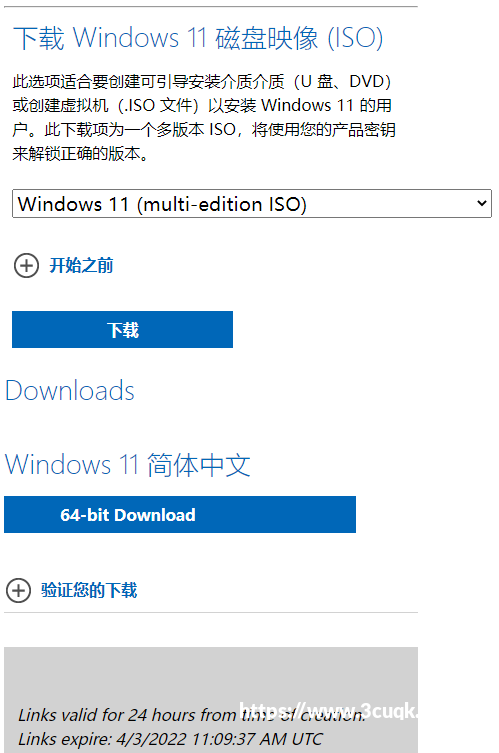
2026年最新的是KaihongOS 5.0 X86桌面版,约2.98GB,一定要去深开鸿官网下载,别下第三方修改包,避免带病毒或不兼容。
(三)U盘制作工具
推荐两个,新手选balenaEtcher,不用改参数,一键操作;想精细点就用Rufus,都是免费无广告的,官网直接下就行。
三、U盘启动盘制作,10分钟搞定不踩坑
这一步是核心,千万别直接把镜像解压到U盘,那样启动不了,必须用工具烧录。
(一)用balenaEtcher制作(新手首选)
1. 把备份好的U盘插入电脑后置USB口,前置口容易供电不足,导致失败。
2. 解压工具压缩包,双击运行,不用安装,打开就能用。
3. 点击「选择镜像」,找到刚下载的KaihongOS 5.0.iso文件选中。
4. 点击「选择目标」,仔细核对U盘容量,千万别选错电脑硬盘,不然数据全没。
5. 确认信息无误后,点击「Flash(写入)」,等待10-15分钟,期间别拔U盘、别断电。
6. 提示「成功」后,安全弹出U盘,启动盘就做好了。
(二)新手必避的3个坑
• 别用USB2.0老旧U盘,速度慢还容易烧录失败。
• 烧录时暂时关闭杀毒软件,避免误拦截工具,导致制作失败。
• 一定要核对目标盘,很多人粗心选错硬盘,把电脑系统盘清空了。
四、电脑BIOS设置,启动成功的关键
做好U盘后,插到要装系统的电脑上,接下来设置U盘启动,这一步错了就进不了安装界面。
(一)进入BIOS/快速启动菜单
重启电脑,开机瞬间不停按对应品牌的热键:
• 联想、戴尔、微星:按F12。
• 惠普:按F9。
• 华硕:按F8。
• 组装机:按Del键。
(二)必改的2个设置
1. 关闭Secure Boot(安全启动),不关闭的话U盘启动会失败、黑屏。
2. 启动项选择带UEFI前缀的U盘,别选Legacy模式,不然安装中途会蓝屏。
改完后保存设置,电脑会自动重启,从U盘引导进入鸿蒙安装界面。
五、系统安装全程,跟着点就行
进入安装界面后,全是图形化操作,不用敲代码,零基础也能看懂。
(一)基础设置
先选简体中文,点击下一步,同意隐私声明,接着选择「安装KaihongOS(amd64)」。
(二)分区选择(新手重点)
• 新手首选「与Windows共存(双系统)」:不删除原来的Windows系统,开机能选进哪个,安全不丢数据。
• 别选「抹除磁盘」:会清空整个硬盘,所有文件都没了,只有不用Windows了才选这个。
• 选好后给鸿蒙分配40-50GB空间,拖动滑块就能调整,点击下一步。
(三)开始安装
确认设置无误后,点击「开始安装」,等待10-15分钟,进度条走完就行,中途千万别断电或拔U盘。
安装完成后电脑会自动重启,这时拔出U盘,避免再次进入安装界面。
(四)首次开机设置
重启后进入鸿蒙桌面,先连接Wi-Fi或有线网,设置用户名和密码,接着去应用市场装WPS、浏览器、输入法这些常用软件,就能正常用了。
六、2026最新避坑总结,新手别踩这些错
1. 不提前备份数据:哪怕装双系统,也可能误删分区,重要文件一定要提前备份。
2. 用老U盘或前置接口:容易供电不足,导致启动盘制作失败或安装中途卡顿。
3. 没关闭安全启动:90%的启动失败都是因为这个,进BIOS一定要关。
4. 选Legacy启动模式:和鸿蒙PC不兼容,中途会蓝屏,必须选UEFI。
5. 安装中途断电:系统会损坏,只能重新做U盘安装,一定要等进度条走完。
其实装鸿蒙PC系统真的不难,只要跟着步骤来,提前核对配置、做好备份、避开这些坑,零基础小白也能一次成功。2026年这个系统对老电脑特别友好,占用内存小、运行流畅,日常办公、上网、追剧完全够用。
大家有没有试过装鸿蒙PC系统?或者操作时遇到什么卡住的问题?都可以在评论区留言,咱们一起交流解决。
我会持续分享数码实用干货,后续还会更新鸿蒙系统的日常使用技巧、老电脑优化方法,有需要的朋友可以关注我,咱们一起玩转数码。
本文仅为2026年公开数码手机信息、行业政策及实用技巧科普解读,所有内容均来自官方权威渠道,不构成任何购机、消费、操作建议,仅供大家参考学习。



全部评论